وبلاگ
نمایش فعالیتهای فیلترشده به صورت Highlight شده در مایکروسافت پراجکت 2007، 2010، 2013، 2016

فیلتر در مایکروسافت پراجکت
واژه فیلتر در نرم افزار به معنی انتخاب مجموعهای از بین کلیه آیتمها است یا به اصطلاح نمایش اطلاعات مورد نیاز با استفاده از پارامترهای مناسب میباشد. شاید برخی موارد نیاز باشد که اطلاعات به صورتی دیگر نمایش داده شود بدین صورت که تمام موارد نمایش داده شود فقط موارد مورد نظر به صورت Highlight شده مشخص شوند. این کار مخصوصاً در نرم افزار مایکروسافت پراجکت به کارشناسان و مدیران کمک میکند علاوه بر اینکه به اطلاعات مورد نظر خود دسترسی پیدا کنند ارتباط فعالیتها و عملکرد هر فعالیت و تاثیر آن را بر فعالیتهای دیگر ردیابی کنند.
با مثالی استفاده از فیلتر در مایکروسافت پراجکت مرور میکنیم. رنگ آبی مشخص کننده فعالیت دارای زمان مقرر است.
فرض کنید در برنامه زمانبندی به دنبال فعالیتهایی هستیم که دارای زمان مقرر (Deadline) هستند و میخواهیم فعالیتهای مذکور ، روند انجام و تاثیر آنها بر فعالیتهای دیگر را بررسی کنیم.
در شکل زیر برنامه زمانبندی قبل و بعد از فیلتر را مشاهده می کنید.
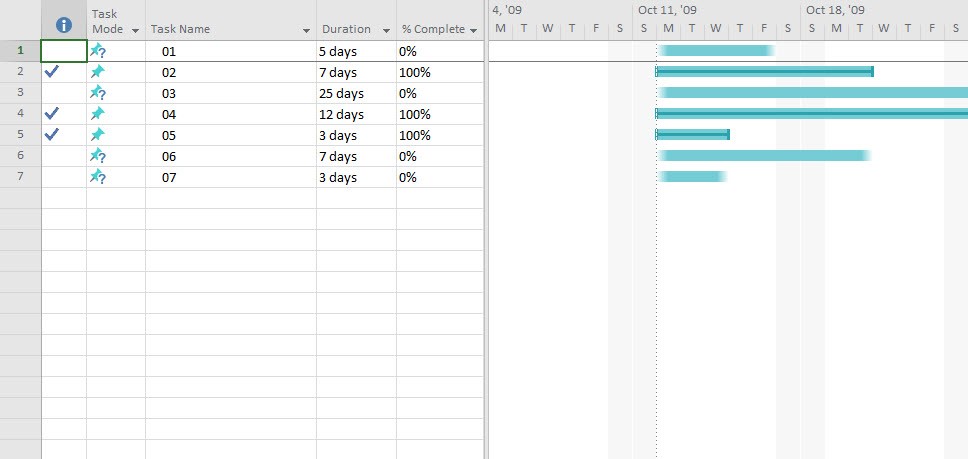
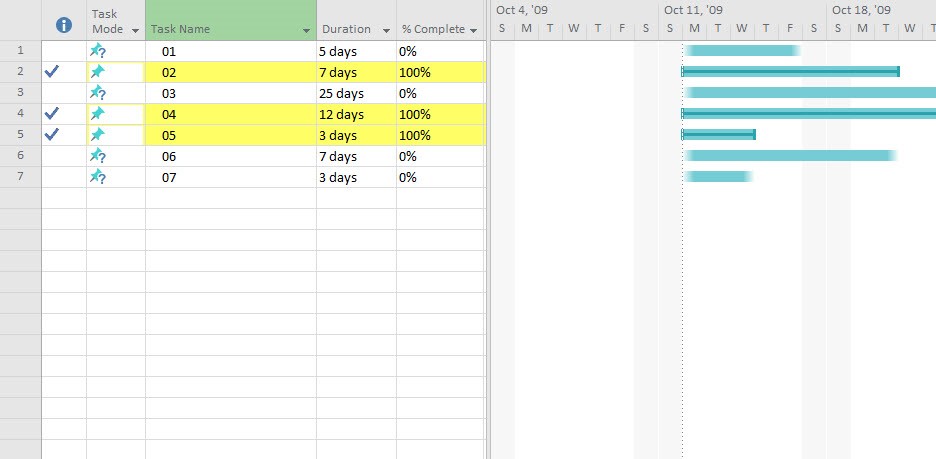
نمایش فعالیتهای فیلترشده به صورت Highlight شده در مایکروسافت پراجکت ۲۰۰۷
۱. از منوی Project گزینه Filtered For و سپس گزینه More Filters را انتخاب کنید.
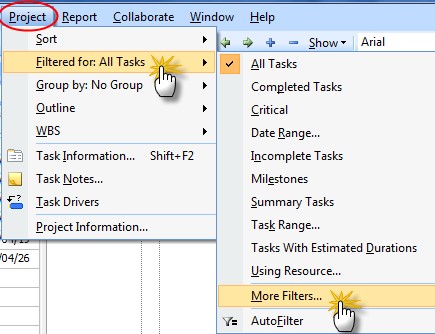
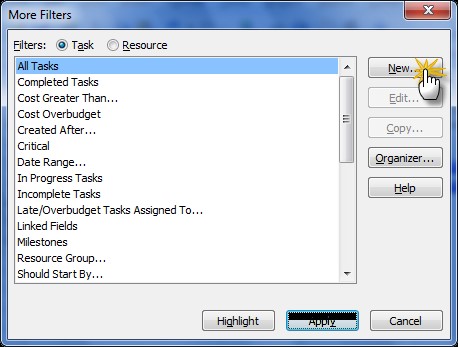
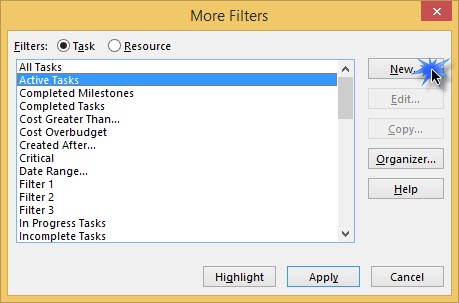
۲. در پنجره More Filters گزینه New را برای ایجاد فیلتر جدید انتخاب کنید.
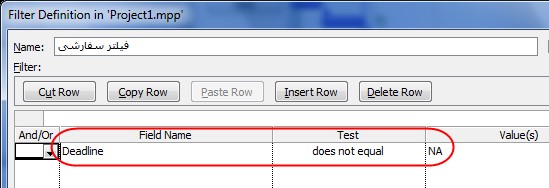
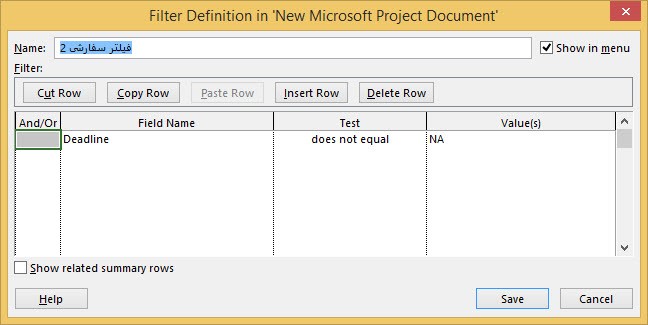
۳. برای مشاهده فعالیتهای دارای Deadline فیلتر موجود در تصویر ذیل را اعمال کنید.
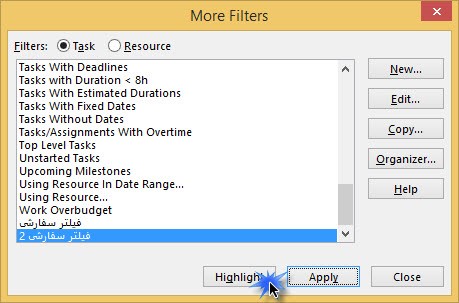
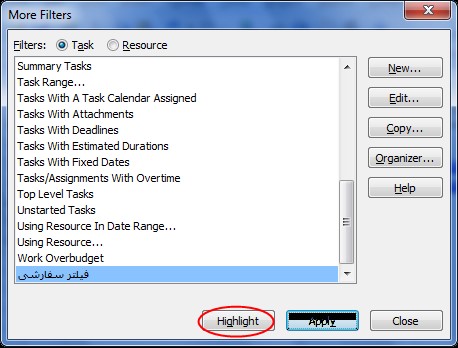
۴. سپس در پنجره More Filters گزینه Highlight را انتخاب کنید.
نمایش فعالیتهای فیلترشده به صورت Highlight شده در مایکروسافت پراجکت ۲۰۱۰
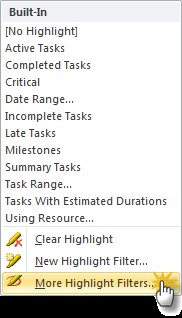
۱. در تب View در بخش Data از لیست Highlight فیلتر مورد نظر را انتخاب کنید و یا با استفاده از گزینه New Highlight Filter… اقدام به ایجاد فیلتر مورد نظر کنید. ( مرحله ۳ در بخش مایکروسافت پراجکت ۲۰۰۷ را انجام دهید)
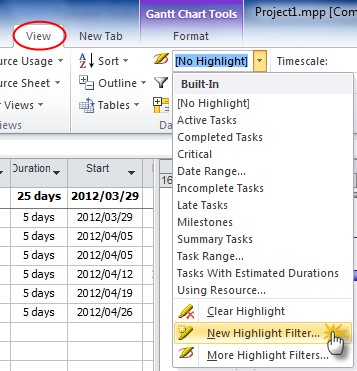
۲. سپس از قسمت More Highlight Filters… فیلتر مورد نظر را انتخاب و گزینه Highlight را انتخاب کنید
نمایش فعالیتهای فیلترشده به صورت Highlight شده در مایکروسافت پراجکت ۲۰۱۶ و ۲۰۱۳
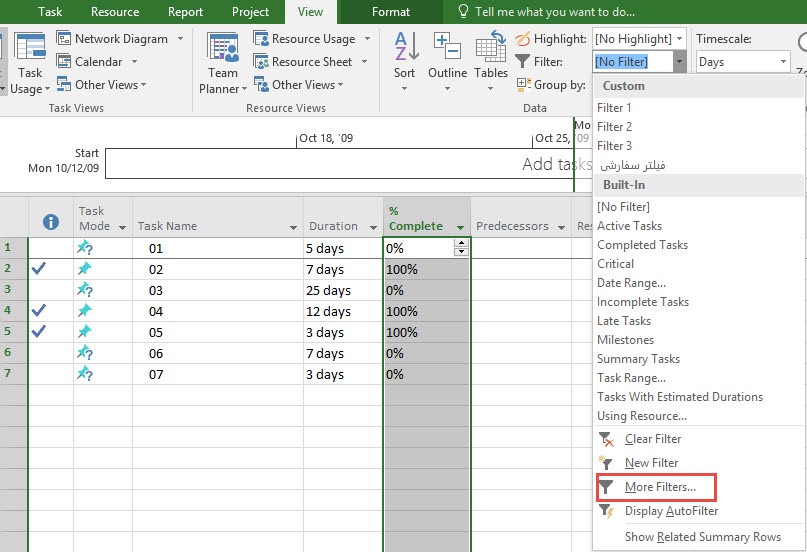
۱. از منوی View گزینه Filter و سپس گزینه More Filters را انتخاب کنید.
۲. در پنجره More Filters گزینه New را برای ایجاد فیلتر جدید انتخاب کنید.
۳. برای مشاهده فعالیتهای دارای Deadline فیلتر موجود در تصویر ذیل را اعمال کنید.
۴. سپس در پنجره More Filters گزینه Highlight را انتخاب کنید.